




Didier Grapeloup
Responsable Marketing chez Evalandgo. Je pilote le lancement d'Evalandgo Live et recueille chaque semaine les retours des formateurs, des RH et des managers qui l'utilisent.
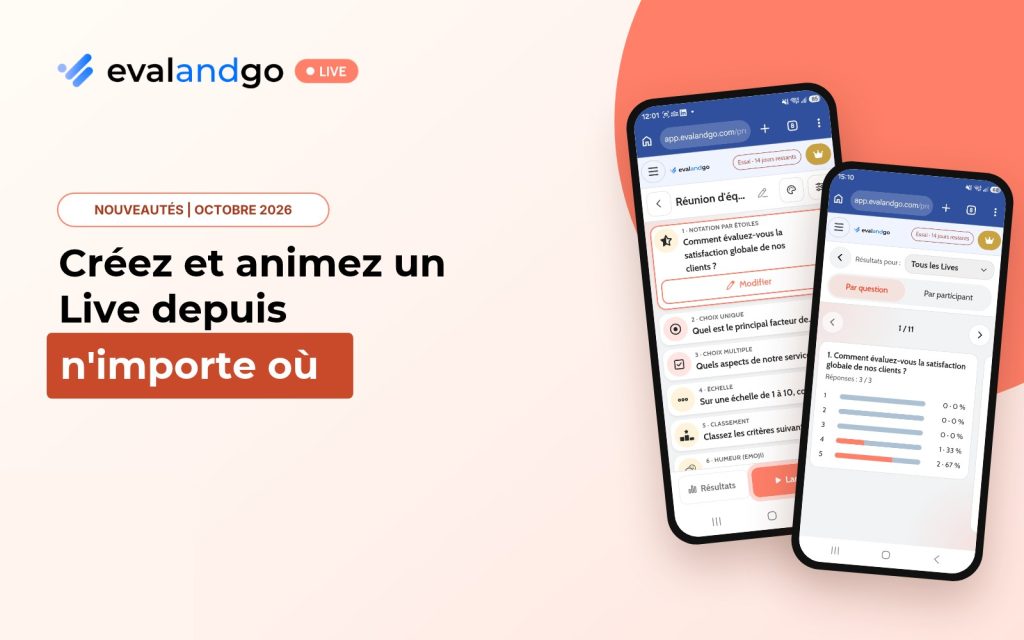
En bref. Depuis le 3 novembre 2026, il est possible de créer, modifier, animer et analyser un Live Evalandgo entièrement (ou simplement une de ces actions) depuis un smartphone, iPhone ou Android, sans application à installer. Notre mise à jour permet d’afficher la présentation sur un écran grâce à un QR code, via Chromecast ou directement sur le téléphone de chaque participant. Egalement, depuis le 4 novembre, vous pouvez intégrer un Live directement dans vos présentations PowerPoint et rattache une question précise à une diapositive. Evalandgo Live est la solution française de quiz et de sondages en direct d’Evalandgo.
Plus besoin absolument d’un ordinateur pour créer ou animer un Live . Vous pensez à une question dans le train avant votre formation, vous la corrigez. Votre PC portable s’éteint cinq minutes avant la réunion, pas de soucis, vous prenez le relai avec votre téléphone. Vous sentez la salle décrocher en pleine formation, créez un quiz pendant la pause, en quelques secondes et dynamiser la suite de votre formation. C’est la nouveauté de ce mois-ci : tout ce que vous faisiez sur ordinateur pour préparer, animer et suivre un Live se fait maintenant aussi sur votre smartphone, comme pour vos questionnaires.
Depuis aujourd’hui, grâce à l’extension PowerPoint, intégrez vos Live directement dans vos présentations. Vous avez la possibilité d’intégrer tout votre quiz en direct dans une seule slide ou au contraire de placer des questions précises entre vos diapositives. Après les nouveautés de juin, voici celles de novembre, résumées dans une vidéo d’une minute, puis en situations concrètes.
Quatre situations où votre téléphone suffit
Pendant la pause d'une formation, vos apprenants décrochent
Vous voyez vos participants sur leurs téléphones ou traiter leurs emails pendant que vous parlez ?
Profitez de la pause, créez un Live depuis votre smartphone, décrivez en 10 secondes votre sujet à l’assistant IA ou tapez quelques questions de quiz sur les notions de la matinée. À la reprise, la salle répond depuis ses propres téléphones et vous voyez tout de suite les concepts acquis et ce qu’il faut reprendre. Un quiz en direct en formation relance l’attention et aide à la mémorisation des contenus d’une une formation, sans attendre l’évaluation de fin de journée.
Un point d'équipe à improviser, sans salle ni écran
Un point de dix minutes autour d’un bureau, une équipe debout dans l’entrepôt, une causerie sécurité sur un chantier : il n’y a ni salle de réunion ni vidéoprojecteur. Créez un Live en quelques secondes et lancez votre quiz « Sans écran » : chaque participant voit la question sur son téléphone et peut y répondre. Un sondage en direct lors d’une réunion donne la parole à tout le monde, y compris à ceux qui ne la prennent jamais.
Une modification à faire à la dernière minute
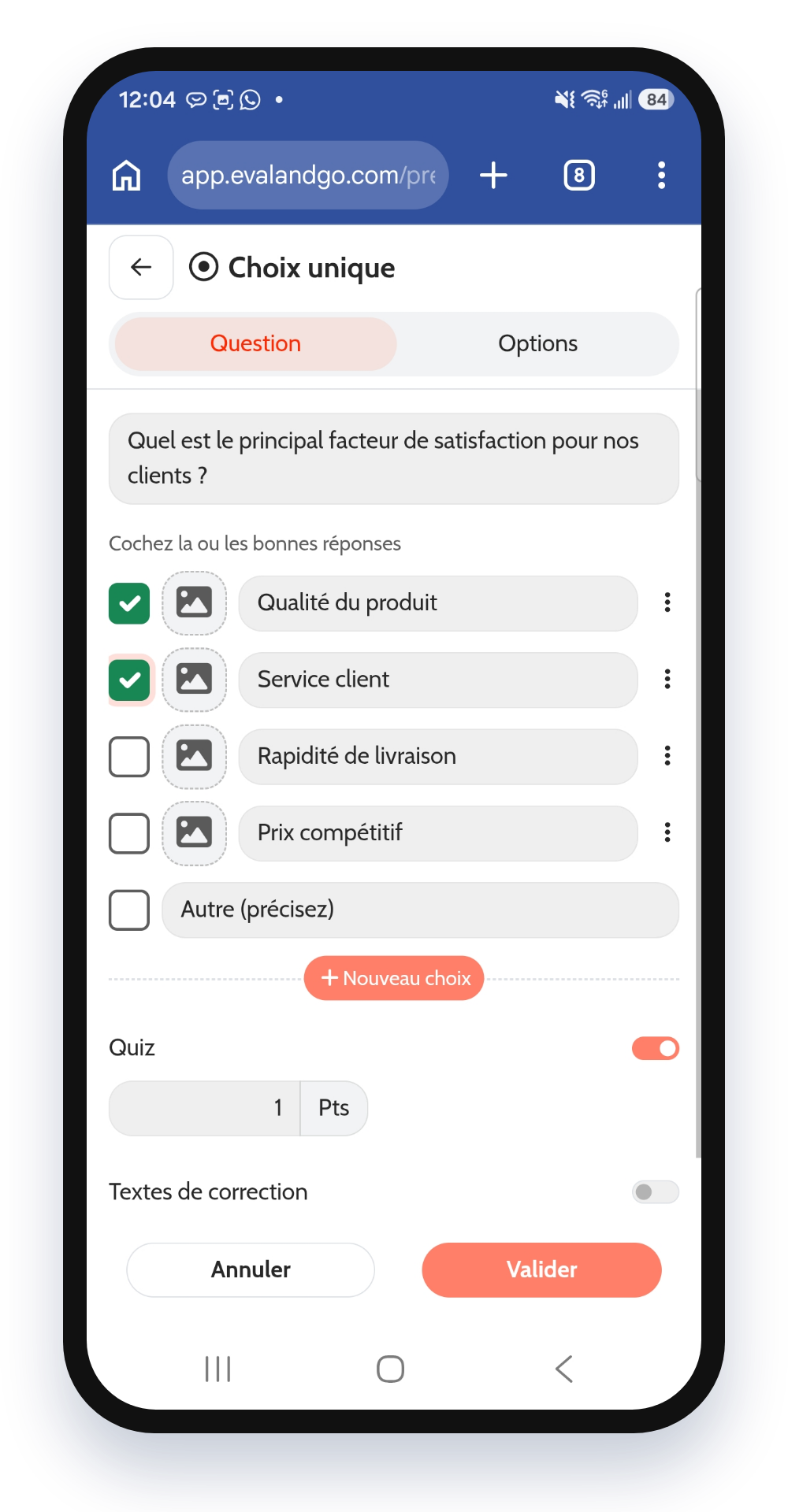
Une date a changé, vous avez pensé à une question intéressante à la dernière minute, un intervenant vous demande d’ajouter une question en arrivant. Plus besoin de rouvrir votre ordinateur. Modifiez de n’importe ou et à n’importe quel moment votre présentation Live : intitulé, choix, bonne réponse, points et minuteur compris et la modification est prise en compte immédiatement, pour le moment où vous lancez votre session.
Votre ordinateur vous lâche juste avant de commencer
Batterie à plat, câble HDMI introuvable, ordinateur oublié au bureau. Votre Live est déjà dans votre compte.. donc sur votre téléphone !
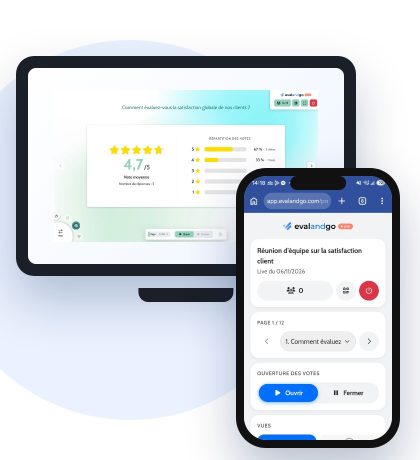
Lancez et animez votre quiz ou sondage en direct depuis votre smartphone : vous affichez la présentation sur la TV de la salle en scannant un QR code et votre téléphone devient la télécommande pour le reste de la session. Fini les clics sur la souris ou sur le pad.
Tout se fait depuis votre téléphone
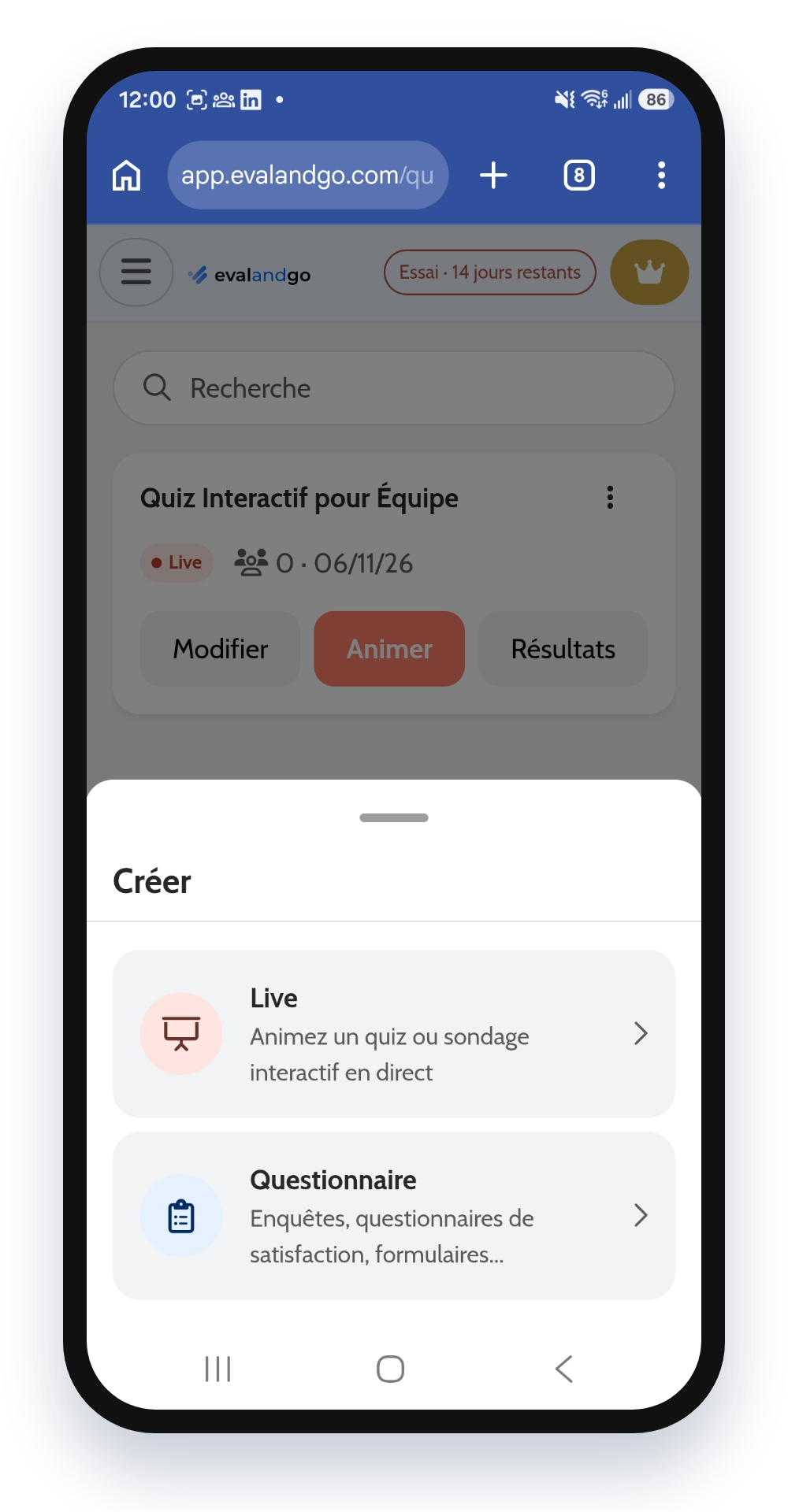
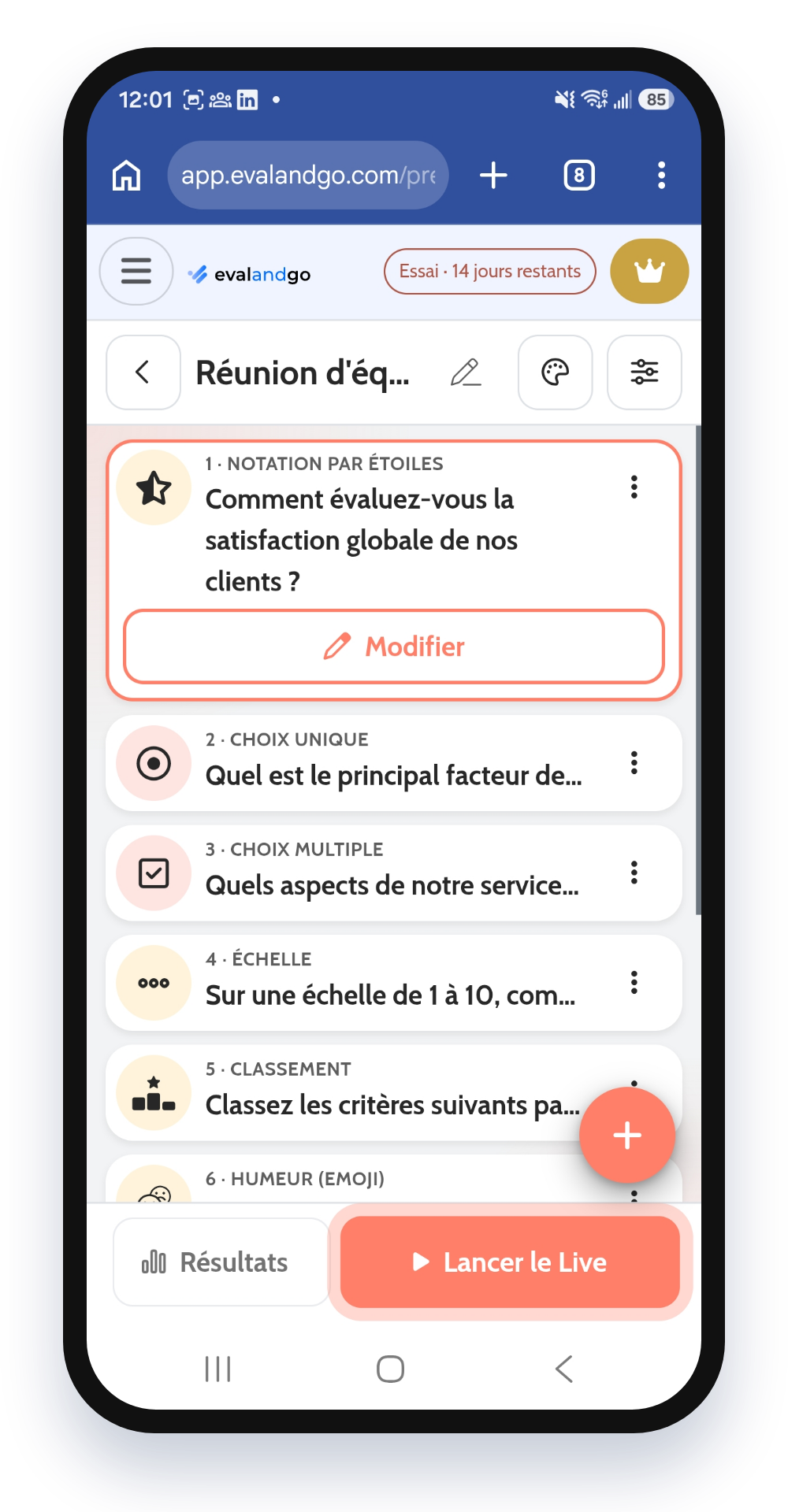
Ouvrez app.evalandgo.com dans le navigateur de votre téléphone. Le bouton « + Créer » vous propose de créer un Live ou un Questionnaire. Pour un Live, partez de zéro ou promptez dans notre assistant IA (français s’il vous plaît !) pour générer votre quiz (inclus en LIVE+, PRO+ et pendant l’essai). Chaque type de question se modifie depuis le téléphone et choisissez un design pour votre Live.
Touchez « Lancer le Live » : votre téléphone sert de télécommande. Vous passez d’une question à l’autre, ouvrez et fermez les votes, choisissez ce que la salle voit, la question, la correction ou le classement. Pour tout savoir sur la façon de créer et d’animer un quiz interactif avec votre smartphone, la page dédiée détaille chaque étape.
Sur la TV de la salle, sur un Chromecast ou sans écran
Au lancement, vous choisissez où afficher les questions. Sur la TV ou l’ordinateur de la salle, il suffit d’ouvrir app.evalandgo.com/tv et de scanner le QR code depuis votre téléphone : aucun mot de passe à taper et l’écran n’accède qu’au Live choisi. Depuis Android, vous pouvez aussi caster sur un Chromecast.
Vous n’avez pas d’écran ? Pas de problèmes : chaque participant suit les questions sur son téléphone. Le pas à pas complet est sur la page du Live à propos du mobile.
Vos résultats, juste après la session
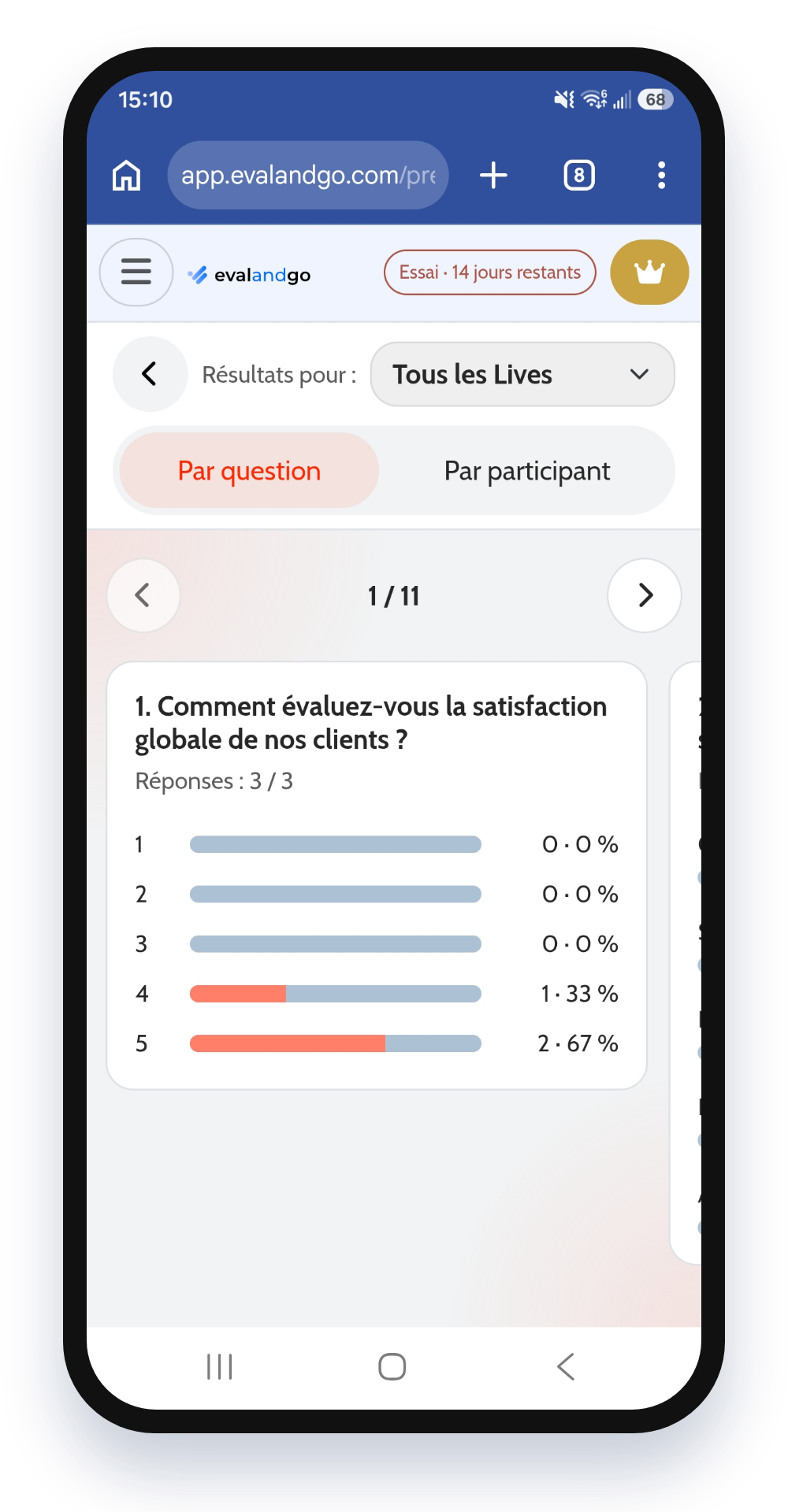
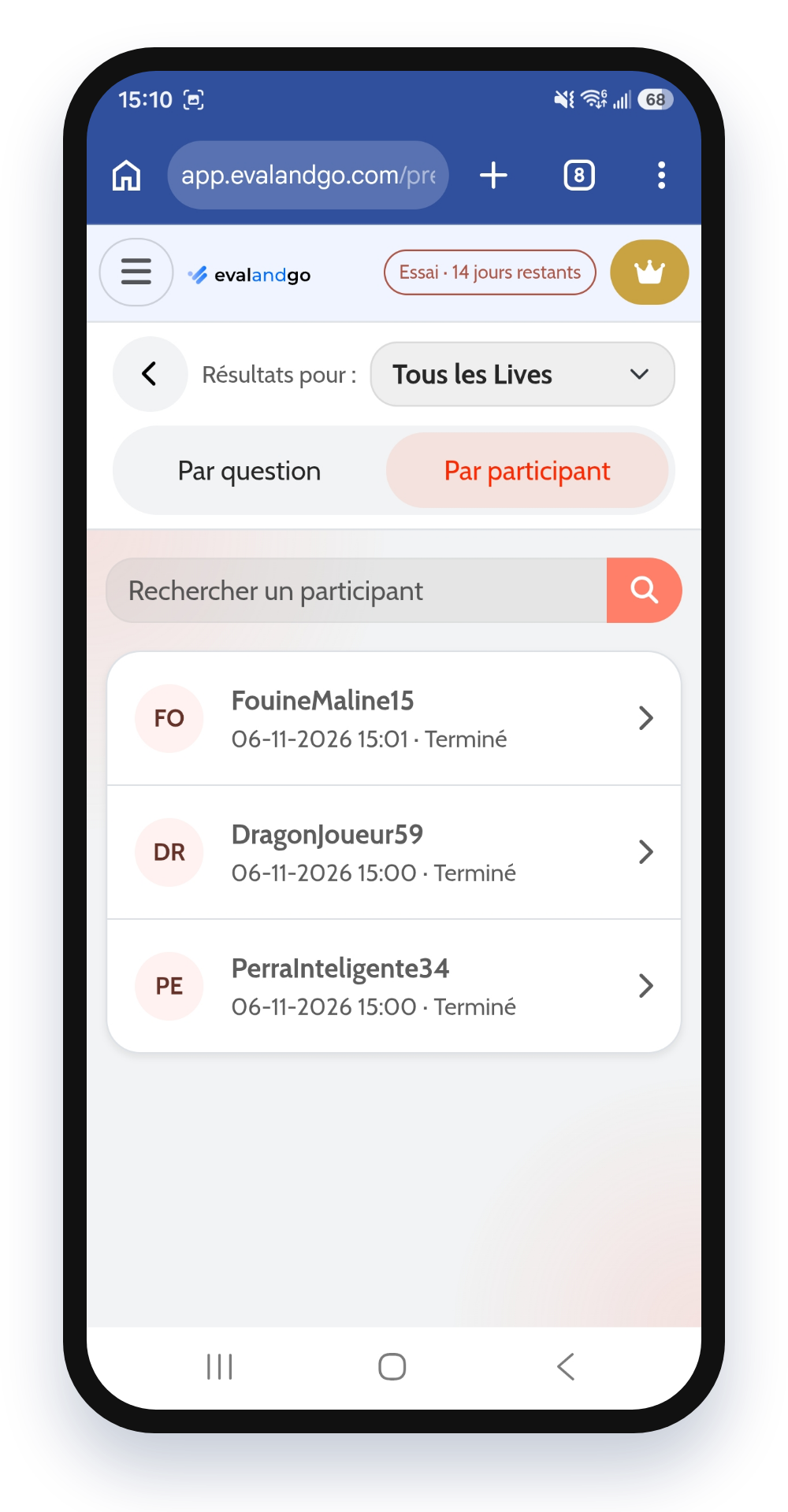
Les résultats s’ouvrent sur votre téléphone dès la fin de la session : question par question pour voir ce que la salle a compris, participant par participant pour retrouver un score ou un pseudo. Vous savez avant même de quitter la salle quelles notions seront à revoir la prochaine fois. Les fonctionnalités réservées à certaines offres restent verrouillées, comme sur ordinateur.
Le 2-en-1 : le Live pendant, les questionnaires avant et après
Evalandgo réunit dans un seul compte deux façons de collecter : les questionnaires en ligne, qui permettent de collecter du feedback en asynchrone et le Live, qui permet de faire participer une salle en direct. Le bouton « + Créer » de votre téléphone propose les deux. Dans le cadre d’une formation, c’est ce qui vous permet de suivre un groupe du premier au dernier jour avec le même outil.
- Avant la formation : recueillir les attentes des participants et faire passer un test de positionnement, via un questionnaire en ligne.
- Pendant la formation : un Live pour relancer l'attention et vérifier en direct que les notions sont retenues.
- À la fin : un questionnaire de satisfaction à chaud et la validation des acquis.
- Quelques semaines plus tard : l'évaluation à froid, pour mesurer ce qui a changé sur le terrain.
Retrouvez des exemples de questionnaires de formation ici.
Intégrez vos quiz en direct dans PowerPoint
Vous avez déjà tout vos contenus dans une présentation PowerPoint ?
L’extension Evalandgo Live est disponible dans PowerPoint depuis le 4 novembre, sur Windows, sur Mac et dans la version web. Choisissez le Live que vous souhaitez intégrer à votre deck, puis la question à afficher sur vos différentes diapositives. Glissez une question de quiz après chaque notion/explications de votre formation, un vote après chaque option de votre séminaire.
Lorsque vous présentez en plein écran, quand la diapositive s’affiche, la question est intégrée directement dans la diapositive et s’ouvre d’elle-même, les téléphones de la salle suivent et vous vérifiez en temps réel ce qui a été retenu, sans quitter votre présentation.
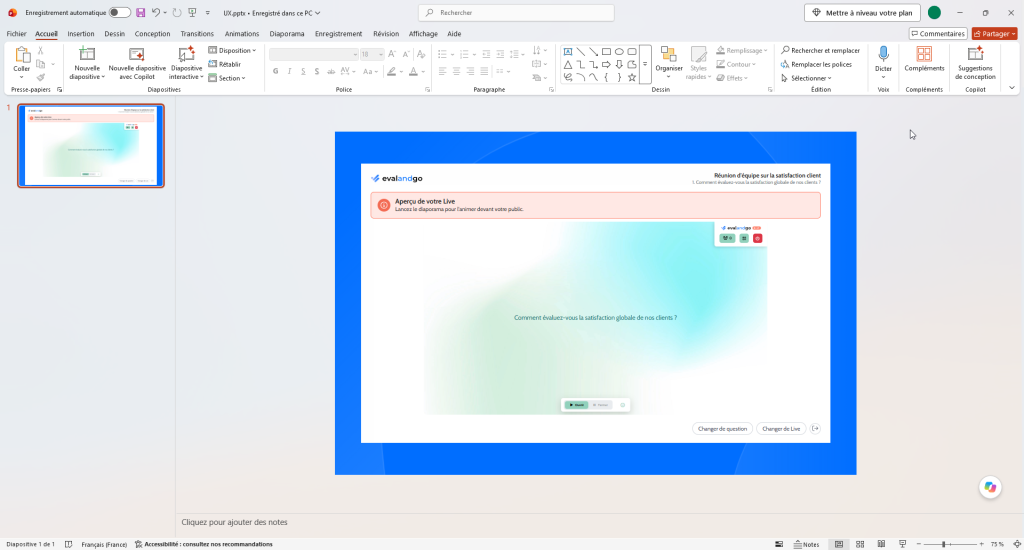
- Dans PowerPoint, ouvrez Accueil > Compléments (ou Insertion), recherchez « Evalandgo » et sélectionnez
- Connectez-vous à votre compte Evalandgo.
- Choisissez votre Live, puis une question précise ou « Toutes les questions ».
- Lancez votre diaporama
Le complément est inclus en LIVE+, PRO+ et PRO+ Équipe, ainsi que pendant l’essai. Le guide pas à pas est détaillé dans notre FAQ.
Questions fréquentes
Le Live sur téléphone est-il inclus dans mon offre ?
Oui. Créer, modifier, animer et consulter un Live depuis son téléphone fonctionne sur toutes les offres, avec les mêmes droits que sur ordinateur. Une fonctionnalité réservée à une offre, comme la génération par IA ou certains résultats, reste un fonctionnalité premium sur le téléphone.
Quelle différence entre un Live et un questionnaire en ligne ?
Un questionnaire en ligne se remplit à son rythme, souvent avant ou après un événement. Un Live se joue en direct : l’animateur affiche les questions une à une et la salle répond au même moment depuis ses téléphones. Evalandgo propose les deux dans un seul et même compte. Pour comparer les outils de quiz, voir aussi comment choisir une application de quiz interactif.
Puis-je lancer un Live sans écran ni vidéoprojecteur ?
Oui. Au lancement, choisissez « Sans écran » : chaque participant voit la question sur son propre téléphone et y répond. C’est le format des points d’équipe debout, des causeries sécurité et des petits groupes.
Le complément PowerPoint fonctionne-t-il avec mon offre ?
Il est inclus en LIVE+, PRO+ et PRO+ Équipe, ainsi que pendant l’essai. En Free et en PRO, il reste verrouillé.
Puis-je changer la question d'une diapositive pendant le diaporama ?
Non. Le choix se fait en préparation, depuis le panneau du complément (« Changer de question »). Pendant le diaporama, c’est la diapositive affichée qui décide de la question.
Mes anciennes présentations PowerPoint fonctionnent-elles toujours ?
Oui. Rien ne vous est redemandé à l’ouverture du fichier, elles s’affichent comme avant.
Puis-je changer mon logo ou exporter mes résultats depuis le téléphone ?
Pas pour le moment. La création de design, le logo, la marque blanche, l’import et l’export restent sur ordinateur.